Гайд: как настроить новый cмартфон Huawei с нуля
Что делать после того, как вы приобрели новый смартфон? Как настроить его правильно, чтобы устройство работало эффективно и безопасно? Разбираем весь процесс по шагам – от распаковки до переноса данных со старого телефона и установки приложений.
Раньше мобильные телефоны почти не требовали настройки после покупки, ведь их использовали в основном для звонков и пересылки СМС-сообщений. Сегодня же смартфон можно сравнить с миниатюрным компьютером, в котором хранятся не только фото, видео и документы, но и множество приложений, включая банковские. Чтобы они работали как надо, важно уже на этапе первого включения все сделать правильно.
Мы составили краткую пошаговую инструкцию по настройке смартфона Huawei на примере модели Huawei nova 16s Pro. С ее помощью вы сможете самостоятельно подготовить телефон к работе, не тратясь на услуги специалистов или продавцов. Некоторые этапы в разных моделях могут выглядеть несколько иначе или вовсе отсутствовать, но в общих чертах картина будет выглядеть именно так.
Шаг 1. Распаковка и включение
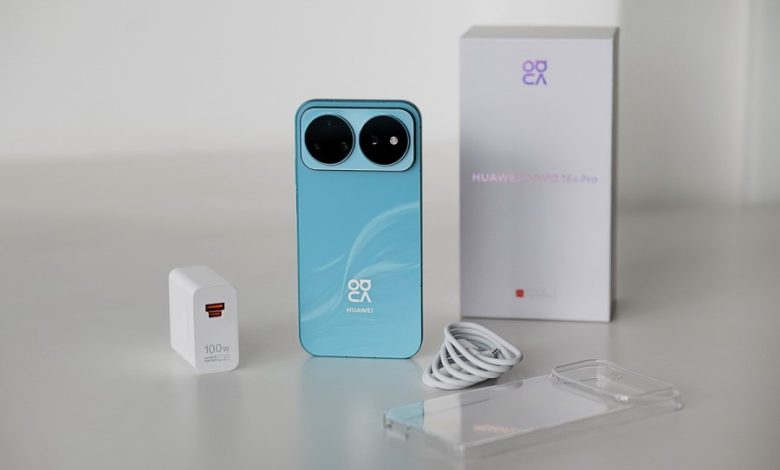
Откройте коробку со смартфоном и проверьте комплектацию. Чаще всего это зарядное устройство, кабель USB-C и документы. В случае с Huawei nova 16s Pro еще дополнительно идет чехол. Далее включайте устройство, дождитесь экрана приветствия – и можно настраивать.

Шаг 2. Выбор языка и региона
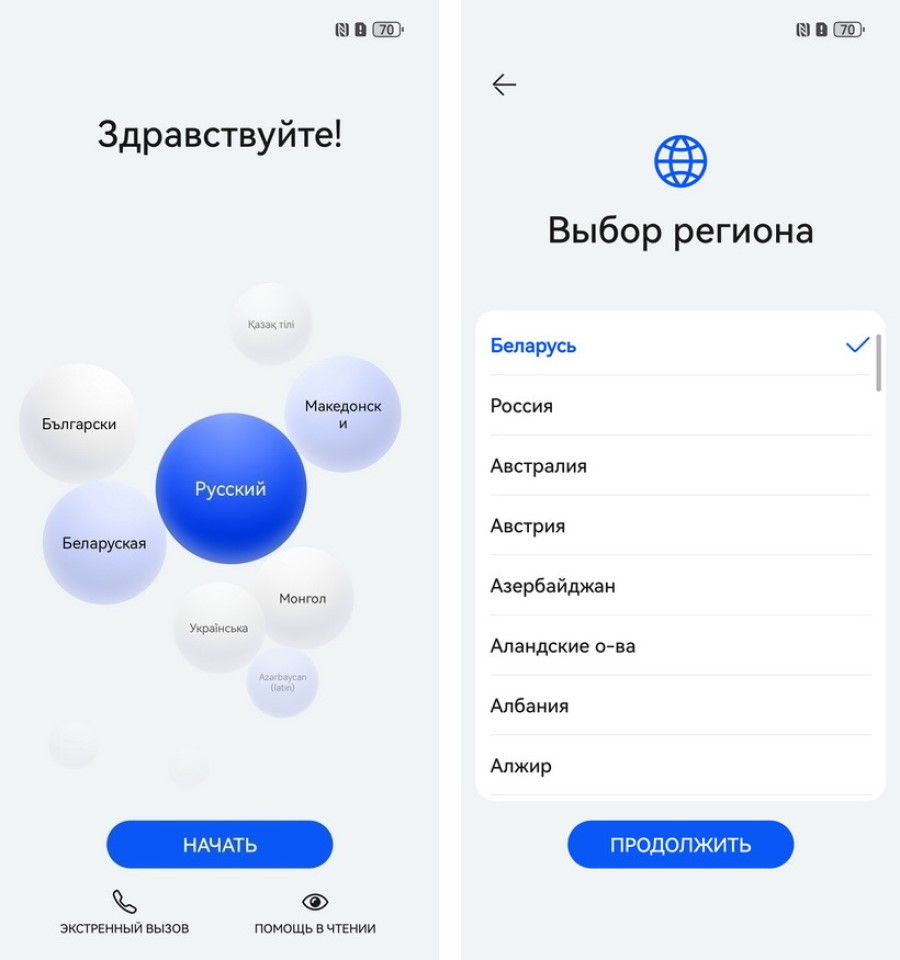
Самое первое, что предлагает сделать смартфон – это выбрать язык интерфейса и регион использования. От региона зависит формат даты и времени, а также набор доступных приложений.
Шаг 3. Пользовательское соглашение
Без принятия лицензионного соглашения пользоваться телефоном не получится. Отметьте пункт «Я принимаю вышеизложенные положения» и нажмите «Далее». Затем появится предложение установить СИМ-карту. Можете установить, а можете пропустить данный этап и сделать это позже.
Шаг 4. Подключение к сети
Выберите свою сеть Wi-Fi, введите пароль и подключитесь. Ради безопасности не стоит подключаться к незнакомым или общественным сетям. Локальная беспроводная сеть предпочтительнее мобильного интернета: она экономит трафик и ускоряет загрузку обновлений.

Шаг 5. Защита смартфона
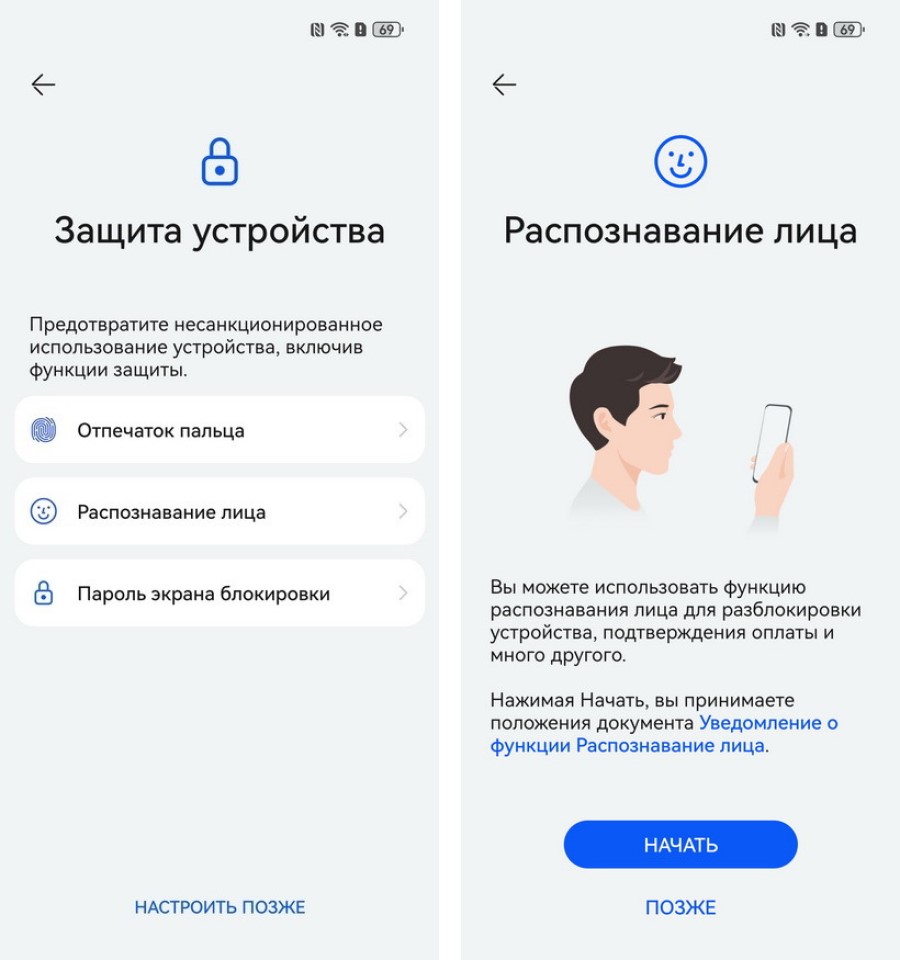
Установите пароль блокировки экрана и биометрическую защиту. Huawei nova 16s Pro поддерживает идентификацию через сканер отпечатков пальцев и разблокировку по лицу. Можете все это настроить сразу, а можете вернуться к системам безопасности позже. Лишняя защита данных точно не помешает.
Далее идет необязательный этап, который понадобится далеко не каждому – настройка родительского контроля. Здесь можно настроить ограничения на использование смартфона, если он будет в распоряжении у ребенка. Если это не ваш случай – просто пропускайте его.
Шаг 6. Вход в аккаунт Huawei
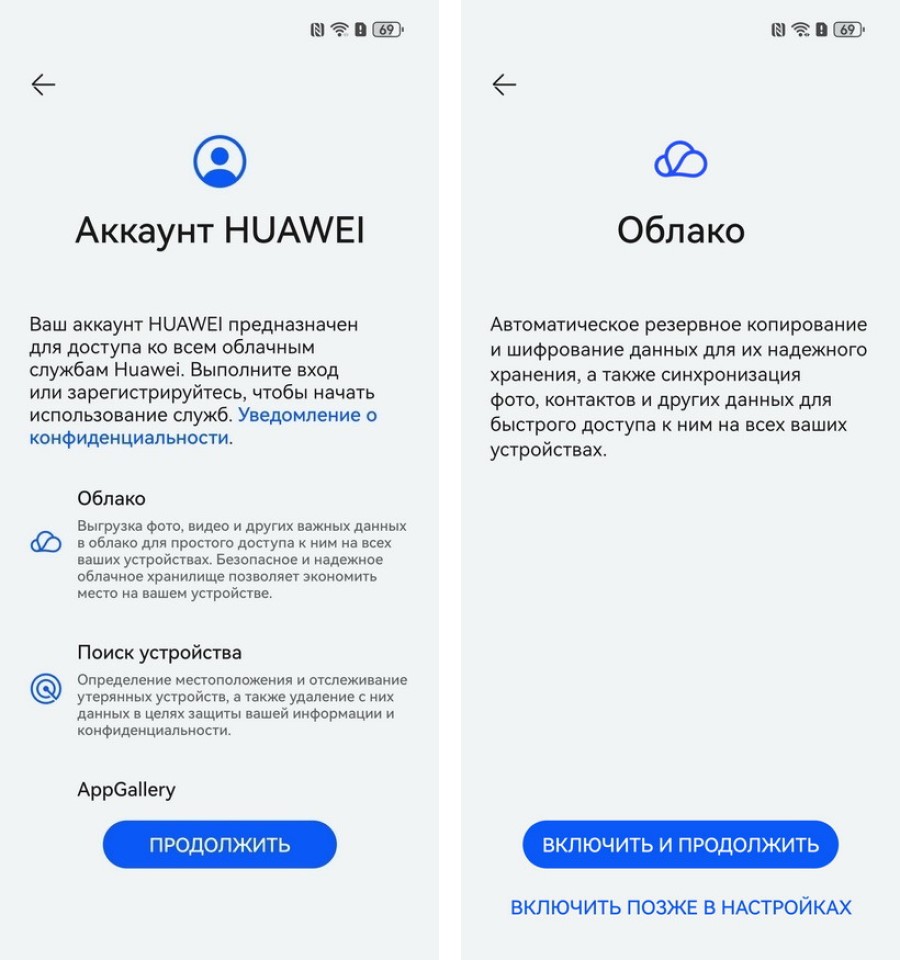
Войдите в учётную запись Huawei – это нужно для установки приложений из фирменного магазина Huawei AppGallery, доступа к Облаку, привязки бесконтактных платежей и других сервисов. Можно ввести логин и пароль или отсканировать QR-код. Если аккаунта нет, зарегистрируйтесь: укажите имя, номер телефона, придумайте логин и пароль. Если в Облаке уже есть сохранённые данные, после входа в свой аккаунт Huawei их можно сразу перенести на новый телефон.
Шаг 7. Добавление банковской карты
Вам предложат добавить карту для покупок в Huawei AppGallery. Это можно сделать сейчас или отложить.
Шаг 8. Настройка базовых служб
Далее произойдёт знакомство с системой HMS Core, отвечающей за базовые функции смартфона и безопасность. Некоторые её параметры, такие как автообновление этой самой системы и показ персонализированной рекламы, можно настроить сразу.
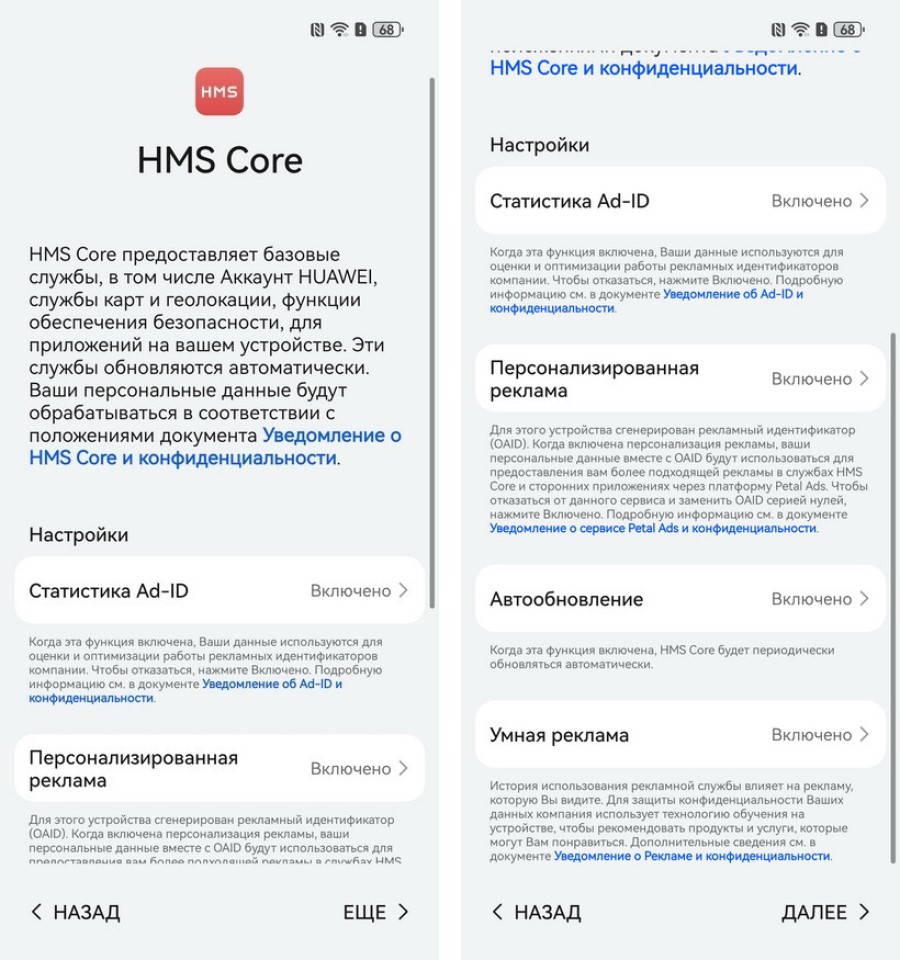
Шаг 9. Дополнительные службы
На этом этапе предлагается активировать ряд дополнительных сервисов: Wi-Fi+ (автоматически переключает Wi-Fi и мобильный интернет, используя геоданные), службу «Погода» (требует доступа к геолокации) и AI Search (поиск по контактам, заметкам, календарю и в интернете). На этапе первого запуска их можно включить одной кнопкой.
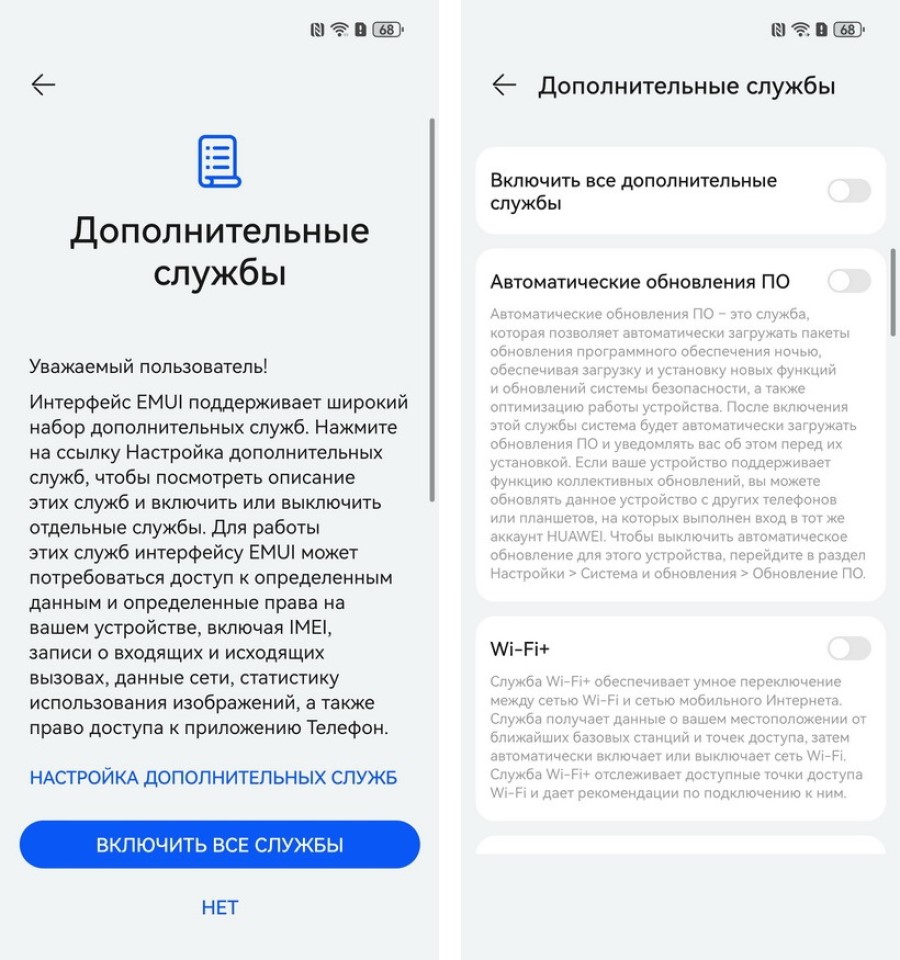
Шаг 10. Повышение качества обслуживания
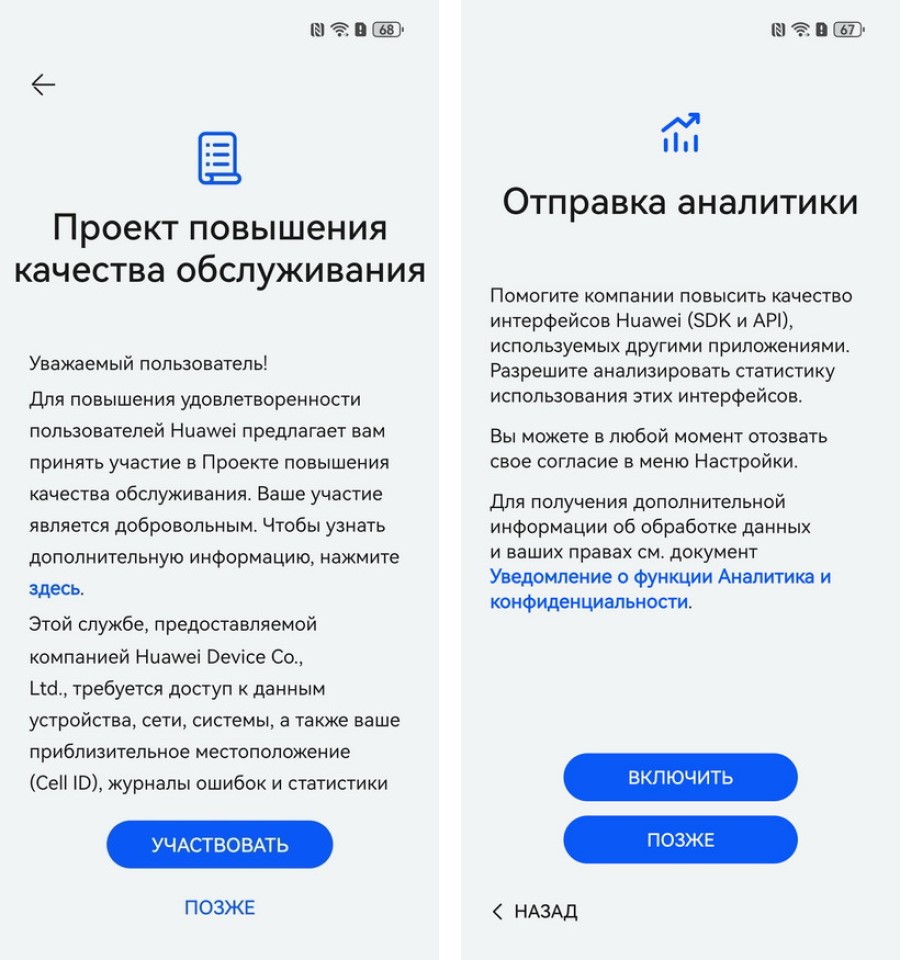
В «Проекте повышения качества обслуживания» рекомендуем выбрать «Участвовать». Это добровольная опция, помогающая производителю находить ошибки в ПО. Она включает службы диагностики и анализа неисправностей, а также анализа и оценки удобства системы и приложений для пользователей. Отказаться можно в любой момент. Это же касается и отправки аналитики для улучшения интерфейсов, включить который предлагается в следующем окошке.
Если принять участие в проекте повышения качества обслуживания, то спустя 30 дней производитель предложит принять участие в опросе. Вопросы связаны с опытом использования телефона, использования и получения приложений. Кроме того, там будут поля, где вы сможете оставить свои замечания. Производитель получает и анализирует эту обратную связь, и на ее основе работает над улучшением качества своих продуктов.

Шаг 11. Перенос данных
На этом этапе можно перенести данные со старого устройства или настроить телефон как новый. Для переноса используется приложение Phone Clone: оно передаёт фото, видео, контакты и даже приложения, причем данные можно перенести как как с Android, так и с iOS. Если данные переносятся не с устройства Huawei, приложения Google лучше не копировать, а установить заново из магазина Huawei AppGallery. Это же касается и банковских приложений. Даже если старый телефон был тоже Huawei.
Если же не хотите ничего переносить либо будете делать это позже – нажмите «Настроить как новое устройство».
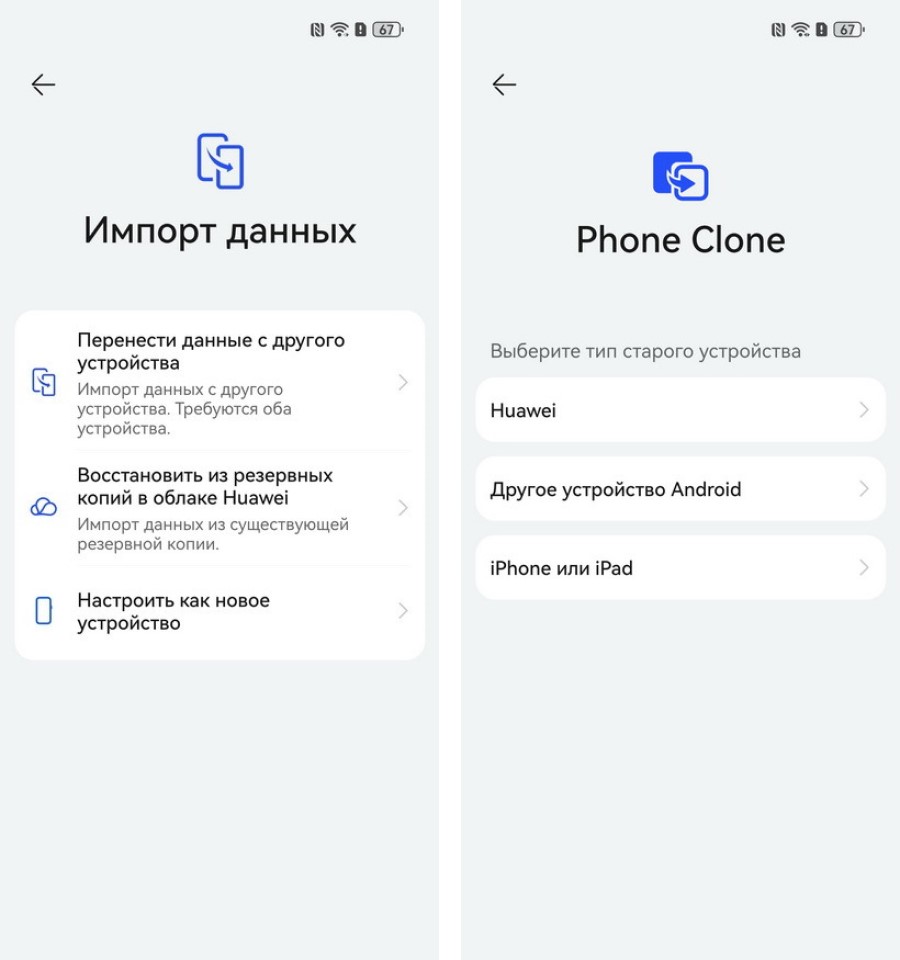
Шаг 12. Установка приложений
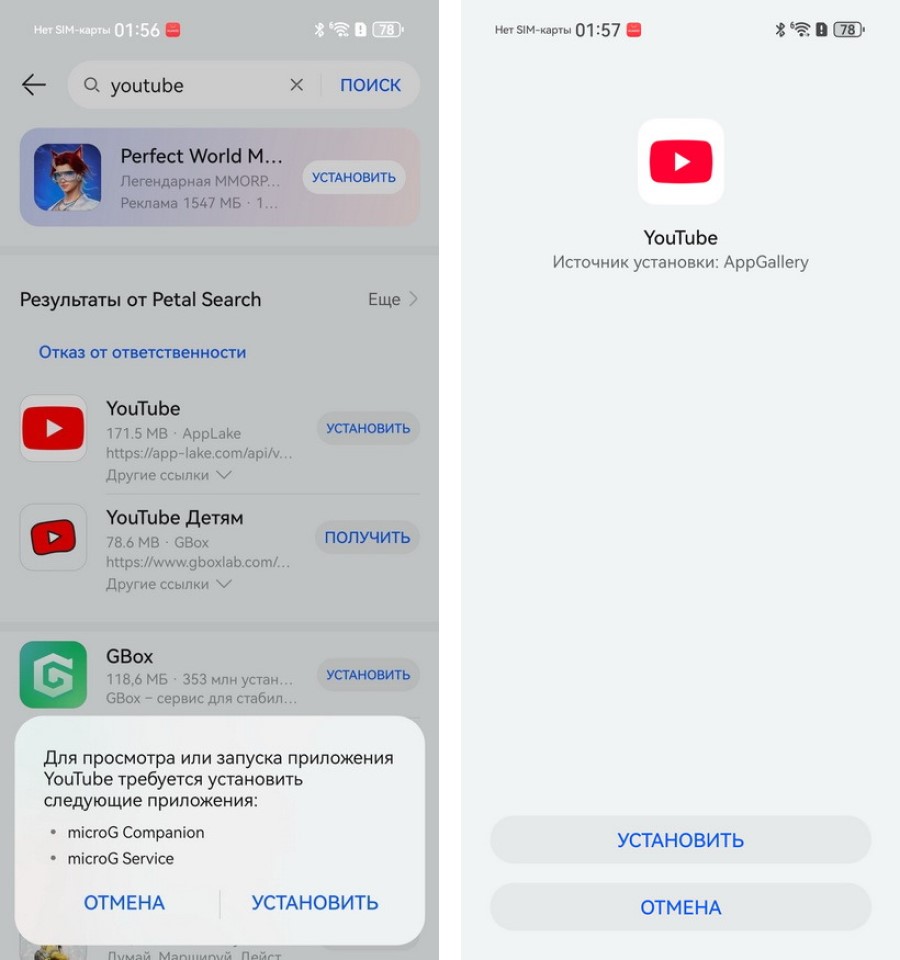
На финальном этапе первичной настройки система предложит установить несколько приложений. Выбирайте на свое усмотрение. Но мы рекомендуем не игнорировать и установить как минимум 3 приложения – microG Services, microG Companion и GBox. С их помощью вы сможете пользоваться приложениями от Google, авторизоваться в Google-аккаунте и пользоваться всеми его возможностями.
Если пропустили это окошко – не беда. Сделать это можно и позже через фирменный магазин Huawei AppGallery.
Первые два файла – это компоненты утилиты microG, которая обеспечивает работоспособность приложений Google. Для ее установки выберите в Huawei AppGallery любое приложение, работающее с сервисами Google, но не требующее предварительной загрузки GBox – например, YouTube. Далее запустите установку, и система сама предложит поставить его вместе с файлами утилиты. После того как они загрузятся, будут работать в фоне уже сами.
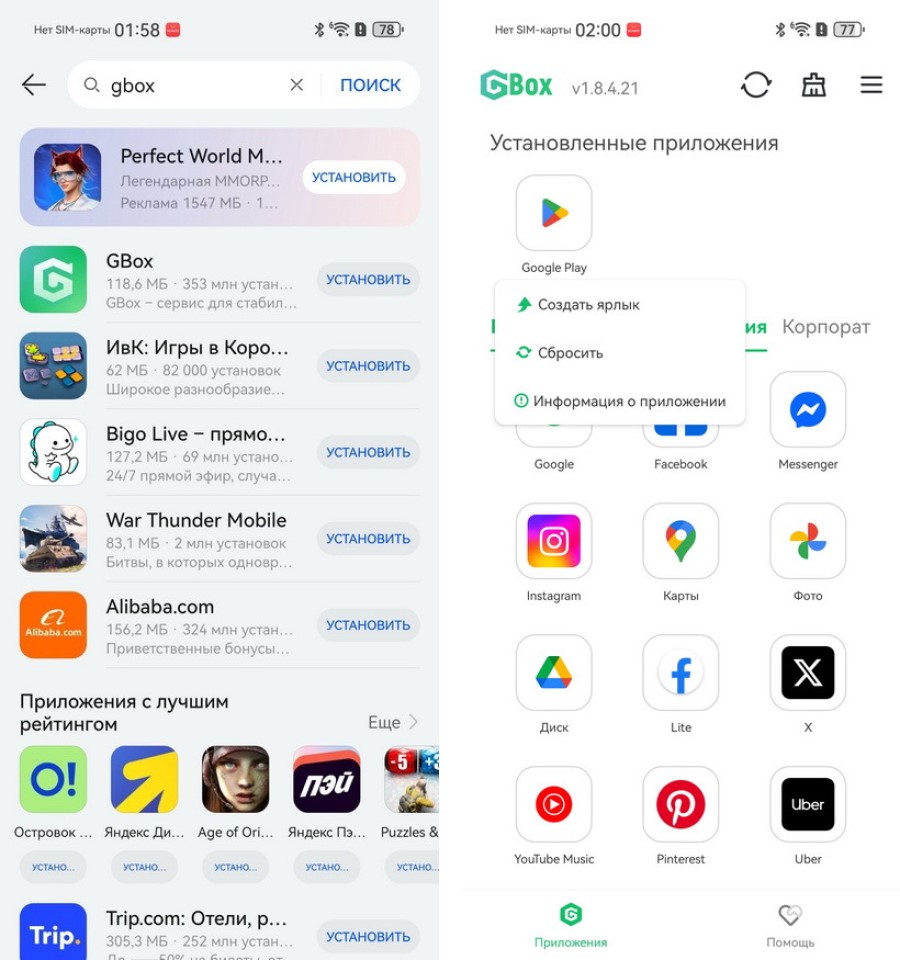
Приложение GBox же позволит скачивать софт из магазина Google Play под своей учётной записью Google. Просто установите GBox из Huawei AppGallery, зайдите в него, и увидите соответствующую иконку. Ее можно вынести на рабочий стол, чтобы не заходить в GBox каждый раз, и пользоваться Google Play точно так же, как и виртуальным магазином Huawei.
Готово!
После всех этих шагов ваш смартфон Huawei будет полностью готов к работе. В любой момент вы сможете зайти в настройки телефона, чтобы включить (или, наоборот, отключить) те службы, которые проигнорировали при первом запуске. Например, чтобы принять участие в проекте повышения качества обслуживания нужно пройти следующий путь: «настройки» – «система и обновление» – «проект повышения качества» и дать согласие.
Быстро перейти к настройкам телефона можно не только через иконку на рабочем столе, но и опустив шторку со стороны верхнего правого края экрана. Далее останется лишь нажать на «шестеренку».
Приятного пользования новым смартфоном Huawei!